Domain schlager-party.de kaufen?
Wir ziehen mit dem Projekt
schlager-party.de um.
Sind Sie am Kauf der Domain
schlager-party.de interessiert?
domain@kv-gmbh.de · 0541-91531010
Domain schlager-party.de kaufen?
Hat der Task-Manager ein Programm öfter offen?
Der Task-Manager zeigt an, wie viele Instanzen eines bestimmten Programms geöffnet sind, aber er zeigt nicht an, wie oft ein Programm geöffnet wurde. Der Task-Manager zeigt nur die laufenden Prozesse und deren Auslastung an. **
Wie schließe ich eine Datei im Task-Manager-Programm?
Um eine Datei im Task-Manager-Programm zu schließen, öffnen Sie den Task-Manager, indem Sie die Tastenkombination "Strg + Shift + Esc" drücken. Klicken Sie dann auf die Registerkarte "Prozesse" und suchen Sie den Prozess der Datei, die Sie schließen möchten. Klicken Sie mit der rechten Maustaste auf den Prozess und wählen Sie "Task beenden" aus dem Kontextmenü. **

Ähnliche Suchbegriffe für Programm-Manager
Top-Angebote
Produkte zum Begriff Programm-Manager:
-
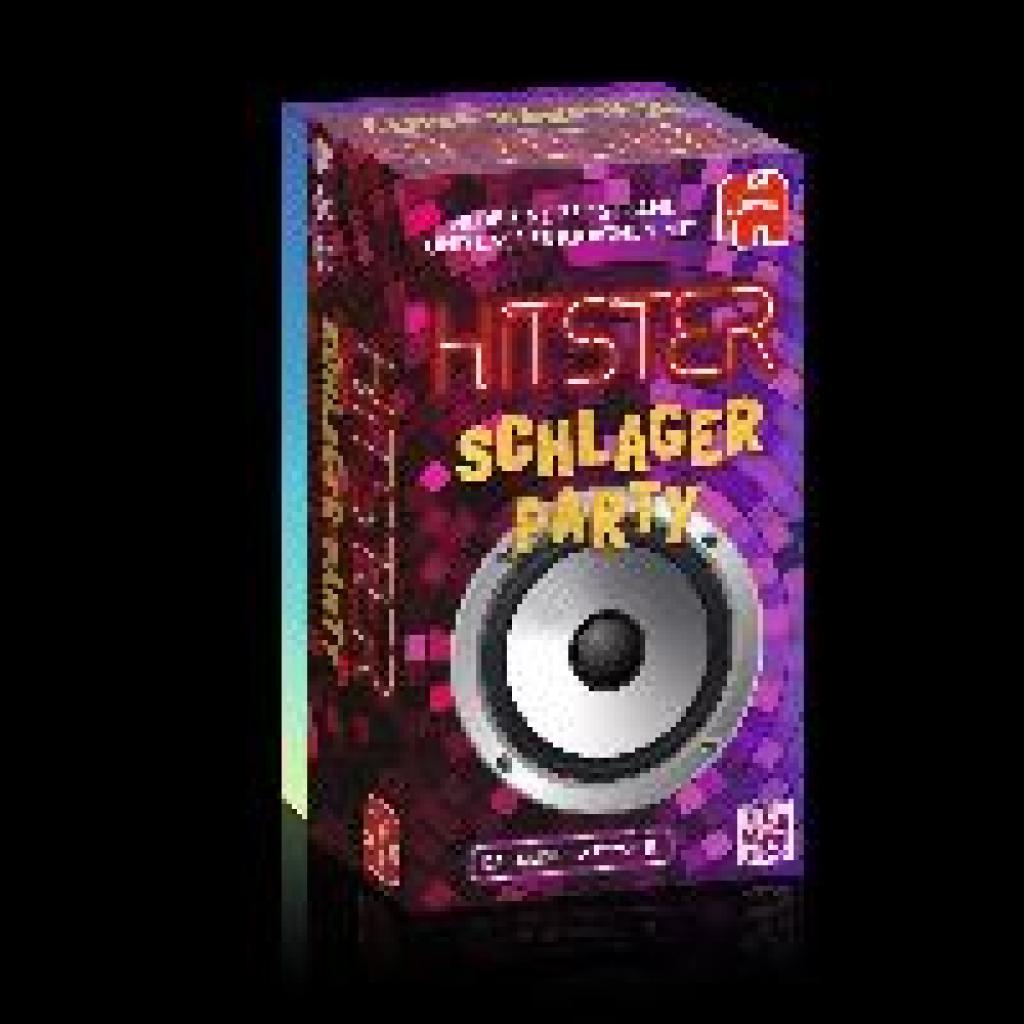
Hitster - Schlager PartyHitster - Schlager Party , > , Erscheinungsjahr: 20230801, Produktform: Spiele, Altersempfehlung / Lesealter: 18, ab Alter: 16, Warengruppe: NB/Spielen/Raten, UNSPSC: 95049080, Warenverzeichnis für die Außenhandelsstatistik: 95049080, Sender’s product category: NONBO, Länge: 208, Breite: 120, Höhe: 80, Gewicht: 638, Produktform: Spiele, Genre: Importe,26,69 €*Versand: 0,00 €Sichere Weiterleitung zum Anbieter
-
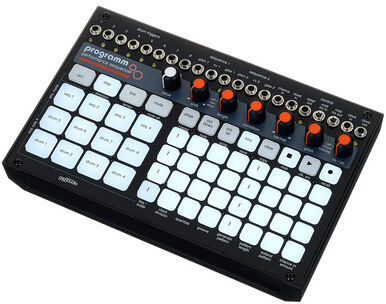
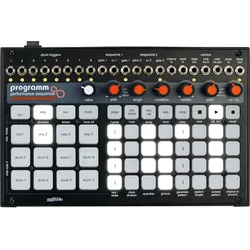
cre8audio Programmcre8audio Programm; Performance MIDI und CV Step Sequencer; Standalone Sequencer für MIDI Geräte und Eurorack Systeme; 12 unabhängige Sequencer Spuren; Hybrid Sequencer für gleichzeitige MIDI und CV Steuerung; 12 dedizierte MIDI Sequencer Spuren für Melodie und Percussion; 4 monophone Melodie-Spuren mit MIDI (2 davon mit dedizierten analogen Pitch-, CV- und Gate-Ausgängen); 8 Drum Spuren mit dedizierten Gate Ausgängen; Sequencer Länge bis 64 Steps pro Spur; Unterschiedliche Sequencer Längen je Spur möglich; Step Sequencing und Live Recording Betrieb; Always Ready Recall Funktion - zur Wiederherstellung zuletzt gespielter Sequenzen; Spezielle Regler für Tonhöhe, Gate-Länge, Ratcheting, CV/CC, note offset und step conditions; Speichern von bis zu 64 Patterns und 32 Songs; Auswahl von Tonart und Tonleiter; 4 anpassbare Pattern-Generator-Algorithmen; Zuweisbarer Chance-CV-Eingang auf jeden der sechs Parameter eines oder aller Sequenzer; interne und externe Clock-Optionen; MIDI Clock Ein und Ausgang; CV Clock Ein und Ausgang; MIDI TRS Typ A Ein und Ausgang; Chance CV Eingang für externe Random Modulation; Einbau als Eurorack Modul möglich; Eurorack Breite 40 HP; Abmessungen 207 x 138 x 61 mm; Gewicht 0.85 kg319,00 €*Versand: 0,00 €Sichere Weiterleitung zum Anbieter
-
Cre8audio Programm12-Kanal Sequencer für MIDI, CV und Eurorack, 4 Melodie- und 8 Drum-Sequencer parallel, Bis zu 64 Steps, 64 Patterns und 32 Songs, Pitch, Gate, Ratcheting, CV/CC direkt regeln, Randomization, Generatoren und Step Conditions, Standalone nutzbar oder als 40 HP Eurorack-Modul,319,00 €*Versand: 0,00 €Sichere Weiterleitung zum Anbieter
-
Wie kann man Systemunterbrechungen als Programm im Task-Manager anzeigen lassen?
Um Systemunterbrechungen als Programm im Task-Manager anzuzeigen, müssen Sie zuerst den Task-Manager öffnen. Klicken Sie dann auf die Registerkarte "Prozesse" und suchen Sie nach dem Prozess "Systemunterbrechungen". Wenn der Prozess angezeigt wird, können Sie auf ihn klicken, um weitere Informationen anzuzeigen oder ihn bei Bedarf zu beenden. **
-
Wie kann man dem Programm durch den Task-Manager Administratorrechte geben?
Um einem Programm Administratorrechte über den Task-Manager zu geben, musst du den Task-Manager als Administrator ausführen. Dazu kannst du mit der rechten Maustaste auf das Taskleistensymbol klicken und "Task-Manager" auswählen. Im Task-Manager musst du dann das Programm auswählen, dem du Administratorrechte geben möchtest, mit der rechten Maustaste darauf klicken und "Als Administrator ausführen" wählen. Dadurch wird das Programm mit erhöhten Rechten gestartet. **
-
Wie kann ich Musik für ein DJ-Programm herunterladen?
Es gibt verschiedene Möglichkeiten, Musik für ein DJ-Programm herunterzuladen. Eine Möglichkeit ist der Kauf von Musik über Online-Musikplattformen wie Beatport oder iTunes. Eine andere Möglichkeit ist die Verwendung von Streaming-Diensten wie Spotify oder SoundCloud, um Musik zu finden und herunterzuladen. Es ist wichtig sicherzustellen, dass du die Musik in einem Format herunterlädst, das mit deinem DJ-Programm kompatibel ist, wie zum Beispiel MP3 oder WAV. **
-
Warum ist die Download-Geschwindigkeit im Task-Manager höher als im Programm?
Es gibt mehrere mögliche Gründe dafür, warum die Download-Geschwindigkeit im Task-Manager höher sein könnte als im Programm. Eine Möglichkeit ist, dass der Task-Manager die Geschwindigkeit in größeren Intervallen misst und daher eine höhere Durchschnittsgeschwindigkeit anzeigt. Ein weiterer Grund könnte sein, dass das Programm selbst eine begrenzte Bandbreite für den Download festgelegt hat, während der Task-Manager die tatsächliche maximale Geschwindigkeit anzeigt. Es ist auch möglich, dass es Unterschiede in der Art und Weise gibt, wie die Geschwindigkeit gemessen wird, was zu unterschiedlichen Ergebnissen führen kann. **

Welches DJ Programm für Anfänger?
Welches DJ Programm für Anfänger eignet sich am besten, hängt von verschiedenen Faktoren ab. Es kommt darauf an, ob du eher mit Vinyl, CDJs oder digitalen Controllern arbeiten möchtest. Einige beliebte Optionen für Anfänger sind Virtual DJ, Serato DJ Intro, Traktor DJ und rekordbox. Diese Programme bieten eine benutzerfreundliche Oberfläche, zahlreiche Funktionen und Tutorials, um den Einstieg zu erleichtern. Es ist ratsam, sich vor dem Kauf über die verschiedenen Programme zu informieren und gegebenenfalls auch Testversionen auszuprobieren, um das passende DJ Programm für deine Bedürfnisse zu finden. **
Wie entferne ich ein Programm aus dem Autostart im Task-Manager unter Windows 10?
Um ein Programm aus dem Autostart im Task-Manager unter Windows 10 zu entfernen, öffne den Task-Manager, indem du mit der rechten Maustaste auf die Taskleiste klickst und "Task-Manager" auswählst. Klicke dann auf die Registerkarte "Autostart" und suche das Programm, das du entfernen möchtest. Klicke mit der rechten Maustaste darauf und wähle "Deaktivieren" aus. Das Programm wird nun nicht mehr automatisch beim Start von Windows ausgeführt. **
Top-Angebote
Produkte zum Begriff Programm-Manager:
-
Hitster - Schlager PartyHitster - Schlager Party , > , Erscheinungsjahr: 20230801, Produktform: Spiele, Altersempfehlung / Lesealter: 18, ab Alter: 16, Warengruppe: NB/Spielen/Raten, UNSPSC: 95049080, Warenverzeichnis für die Außenhandelsstatistik: 95049080, Sender’s product category: NONBO, Länge: 208, Breite: 120, Höhe: 80, Gewicht: 638, Produktform: Spiele, Genre: Importe,26,69 €*Versand: 0,00 €Sichere Weiterleitung zum Anbieter
-
Hat der Task-Manager ein Programm öfter offen?
Der Task-Manager zeigt an, wie viele Instanzen eines bestimmten Programms geöffnet sind, aber er zeigt nicht an, wie oft ein Programm geöffnet wurde. Der Task-Manager zeigt nur die laufenden Prozesse und deren Auslastung an. **
-
Wie schließe ich eine Datei im Task-Manager-Programm?
Um eine Datei im Task-Manager-Programm zu schließen, öffnen Sie den Task-Manager, indem Sie die Tastenkombination "Strg + Shift + Esc" drücken. Klicken Sie dann auf die Registerkarte "Prozesse" und suchen Sie den Prozess der Datei, die Sie schließen möchten. Klicken Sie mit der rechten Maustaste auf den Prozess und wählen Sie "Task beenden" aus dem Kontextmenü. **
-
Wie kann man Systemunterbrechungen als Programm im Task-Manager anzeigen lassen?
Um Systemunterbrechungen als Programm im Task-Manager anzuzeigen, müssen Sie zuerst den Task-Manager öffnen. Klicken Sie dann auf die Registerkarte "Prozesse" und suchen Sie nach dem Prozess "Systemunterbrechungen". Wenn der Prozess angezeigt wird, können Sie auf ihn klicken, um weitere Informationen anzuzeigen oder ihn bei Bedarf zu beenden. **
-
Wie kann man dem Programm durch den Task-Manager Administratorrechte geben?
Um einem Programm Administratorrechte über den Task-Manager zu geben, musst du den Task-Manager als Administrator ausführen. Dazu kannst du mit der rechten Maustaste auf das Taskleistensymbol klicken und "Task-Manager" auswählen. Im Task-Manager musst du dann das Programm auswählen, dem du Administratorrechte geben möchtest, mit der rechten Maustaste darauf klicken und "Als Administrator ausführen" wählen. Dadurch wird das Programm mit erhöhten Rechten gestartet. **
Ähnliche Suchbegriffe für Programm-Manager
-
cre8audio Programmcre8audio Programm; Performance MIDI und CV Step Sequencer; Standalone Sequencer für MIDI Geräte und Eurorack Systeme; 12 unabhängige Sequencer Spuren; Hybrid Sequencer für gleichzeitige MIDI und CV Steuerung; 12 dedizierte MIDI Sequencer Spuren für Melodie und Percussion; 4 monophone Melodie-Spuren mit MIDI (2 davon mit dedizierten analogen Pitch-, CV- und Gate-Ausgängen); 8 Drum Spuren mit dedizierten Gate Ausgängen; Sequencer Länge bis 64 Steps pro Spur; Unterschiedliche Sequencer Längen je Spur möglich; Step Sequencing und Live Recording Betrieb; Always Ready Recall Funktion - zur Wiederherstellung zuletzt gespielter Sequenzen; Spezielle Regler für Tonhöhe, Gate-Länge, Ratcheting, CV/CC, note offset und step conditions; Speichern von bis zu 64 Patterns und 32 Songs; Auswahl von Tonart und Tonleiter; 4 anpassbare Pattern-Generator-Algorithmen; Zuweisbarer Chance-CV-Eingang auf jeden der sechs Parameter eines oder aller Sequenzer; interne und externe Clock-Optionen; MIDI Clock Ein und Ausgang; CV Clock Ein und Ausgang; MIDI TRS Typ A Ein und Ausgang; Chance CV Eingang für externe Random Modulation; Einbau als Eurorack Modul möglich; Eurorack Breite 40 HP; Abmessungen 207 x 138 x 61 mm; Gewicht 0.85 kg319,00 €*Versand: 0,00 €Sichere Weiterleitung zum Anbieter
-
Cre8audio Programm12-Kanal Sequencer für MIDI, CV und Eurorack, 4 Melodie- und 8 Drum-Sequencer parallel, Bis zu 64 Steps, 64 Patterns und 32 Songs, Pitch, Gate, Ratcheting, CV/CC direkt regeln, Randomization, Generatoren und Step Conditions, Standalone nutzbar oder als 40 HP Eurorack-Modul,319,00 €*Versand: 0,00 €Sichere Weiterleitung zum Anbieter
-
Wie kann ich Musik für ein DJ-Programm herunterladen?
Es gibt verschiedene Möglichkeiten, Musik für ein DJ-Programm herunterzuladen. Eine Möglichkeit ist der Kauf von Musik über Online-Musikplattformen wie Beatport oder iTunes. Eine andere Möglichkeit ist die Verwendung von Streaming-Diensten wie Spotify oder SoundCloud, um Musik zu finden und herunterzuladen. Es ist wichtig sicherzustellen, dass du die Musik in einem Format herunterlädst, das mit deinem DJ-Programm kompatibel ist, wie zum Beispiel MP3 oder WAV. **
-
Warum ist die Download-Geschwindigkeit im Task-Manager höher als im Programm?
Es gibt mehrere mögliche Gründe dafür, warum die Download-Geschwindigkeit im Task-Manager höher sein könnte als im Programm. Eine Möglichkeit ist, dass der Task-Manager die Geschwindigkeit in größeren Intervallen misst und daher eine höhere Durchschnittsgeschwindigkeit anzeigt. Ein weiterer Grund könnte sein, dass das Programm selbst eine begrenzte Bandbreite für den Download festgelegt hat, während der Task-Manager die tatsächliche maximale Geschwindigkeit anzeigt. Es ist auch möglich, dass es Unterschiede in der Art und Weise gibt, wie die Geschwindigkeit gemessen wird, was zu unterschiedlichen Ergebnissen führen kann. **
-
Welches DJ Programm für Anfänger?
Welches DJ Programm für Anfänger eignet sich am besten, hängt von verschiedenen Faktoren ab. Es kommt darauf an, ob du eher mit Vinyl, CDJs oder digitalen Controllern arbeiten möchtest. Einige beliebte Optionen für Anfänger sind Virtual DJ, Serato DJ Intro, Traktor DJ und rekordbox. Diese Programme bieten eine benutzerfreundliche Oberfläche, zahlreiche Funktionen und Tutorials, um den Einstieg zu erleichtern. Es ist ratsam, sich vor dem Kauf über die verschiedenen Programme zu informieren und gegebenenfalls auch Testversionen auszuprobieren, um das passende DJ Programm für deine Bedürfnisse zu finden. **
-
Wie entferne ich ein Programm aus dem Autostart im Task-Manager unter Windows 10?
Um ein Programm aus dem Autostart im Task-Manager unter Windows 10 zu entfernen, öffne den Task-Manager, indem du mit der rechten Maustaste auf die Taskleiste klickst und "Task-Manager" auswählst. Klicke dann auf die Registerkarte "Autostart" und suche das Programm, das du entfernen möchtest. Klicke mit der rechten Maustaste darauf und wähle "Deaktivieren" aus. Das Programm wird nun nicht mehr automatisch beim Start von Windows ausgeführt. **
* Alle Preise verstehen sich inklusive der gesetzlichen Mehrwertsteuer und ggf. zuzüglich Versandkosten. Die Angebotsinformationen basieren auf den Angaben des jeweiligen Shops und werden über automatisierte Prozesse aktualisiert. Eine Aktualisierung in Echtzeit findet nicht statt, so dass es im Einzelfall zu Abweichungen kommen kann. ** Hinweis: Teile dieses Inhalts wurden von KI erstellt.